
ESKEES Studio はじめてガイド
アルファ版(2026 年 9 月時点)の画面で説明しています。画面は予告なく変更される場合があります。
ESKEES Studio は、ブラウザで使う ESKEES です。イラストをパーツとして組み立て、アニメーションやロジックを付けて、キャラクター・壁紙・小さなゲームを作れます。
最初は、公式サンプルの改造から始めるのがおすすめです。showcase で遊べる 5 本のサンプルは、どれも Studio で開けます。まずは画像を 1 枚差し替えてみてください(サンプルを改造する)。
1. 画面構成
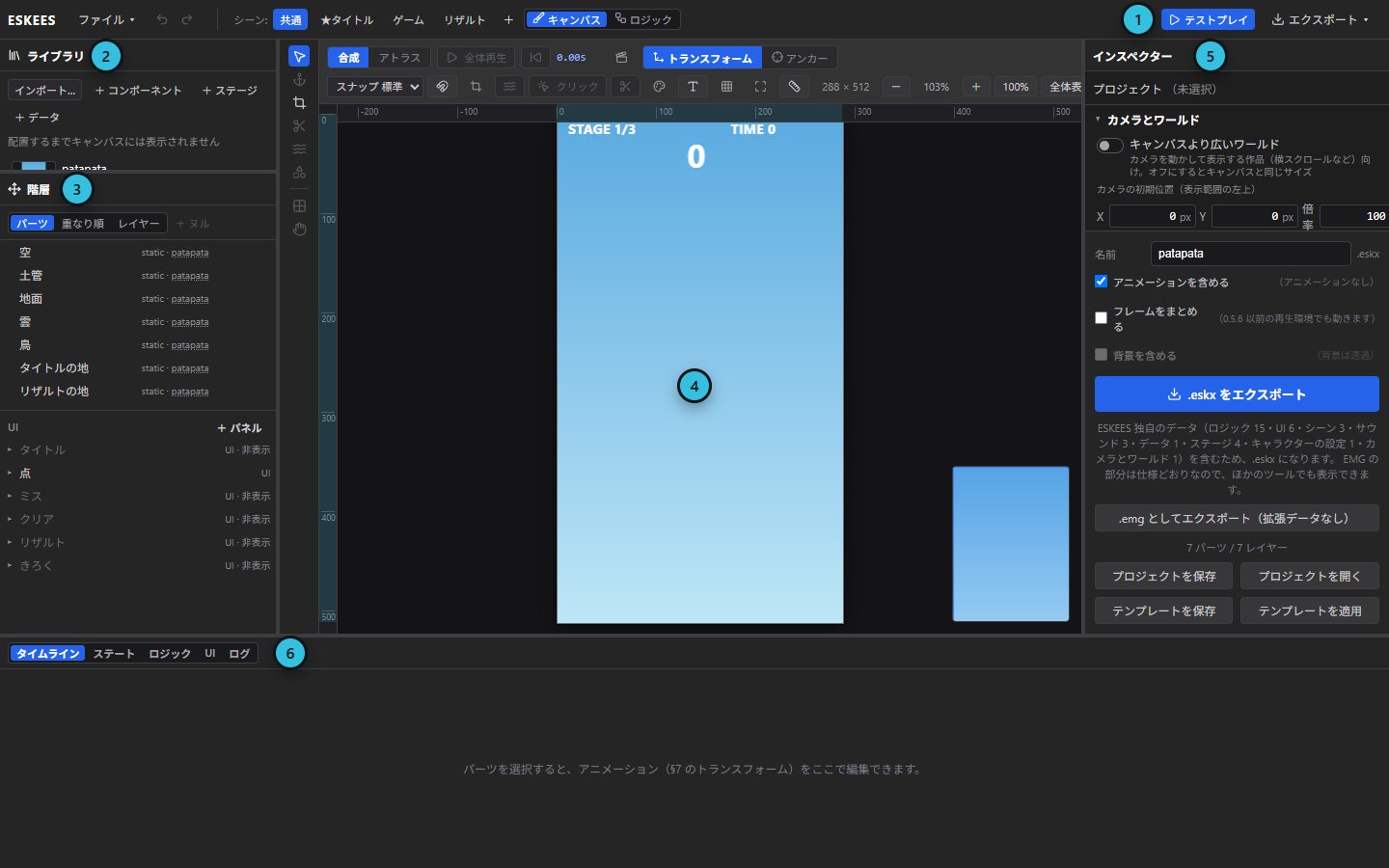
- 上部バー:「ファイル ▾」(保存・開く)、シーンの切り替え、「キャンバス / ロジック」の切り替え、「テストプレイ」、「エクスポート ▾」があります。
- ライブラリ:インポートしたアセットの一覧です。「配置」を押すまで、キャンバスには表示されません。
- 階層:キャンバスに配置したパーツの一覧です。パーツを選択すると、インスペクターにそのパーツの設定が表示されます。
- キャンバス:作品の表示領域です。パーツをドラッグして移動できます。
- インスペクター:選択中の項目の設定です。何も選択していない場合は、プロジェクト全体の設定とエクスポートが表示されます。
- 下部パネル:タイムライン(アニメーション)・ステート(表情や衣装の切り替え)・ロジック・UI・ログを切り替えて表示します。
2. イラストをインポートする
- 「ファイル ▾」→「アセットをインポート…」、またはライブラリの「インポート…」から、PSD・KRA・PNG・GIF などのファイルを選択します。画面にドラッグ&ドロップしてもインポートできます。
- ライブラリに追加されたアセットの「配置」を押すと、キャンバスの中央に配置されます。
- PSD のレイヤーは、グループごとにパーツになります。表情や衣装の差分のように、1 枚だけを表示するグループは Switch にします。すべてのレイヤーを重ねて表示するグループは Static にします。種類はインスペクターの「パーツ」で変更できます。
3. アニメーションを付ける
- 階層でパーツを選択し、下部パネルの「タイムライン」を開きます。
- 「X 位置」「回転」などの行の + を押すと、現在の時刻にキーが追加されます。時刻を移動して値を変え、もう一度キーを追加すると、その間がアニメーションします。
- キャンバス上部の「全体再生」で確認します。髪や服を揺らす場合は、インスペクターの「メッシュで揺らす」を使います。
4. ゲームにする
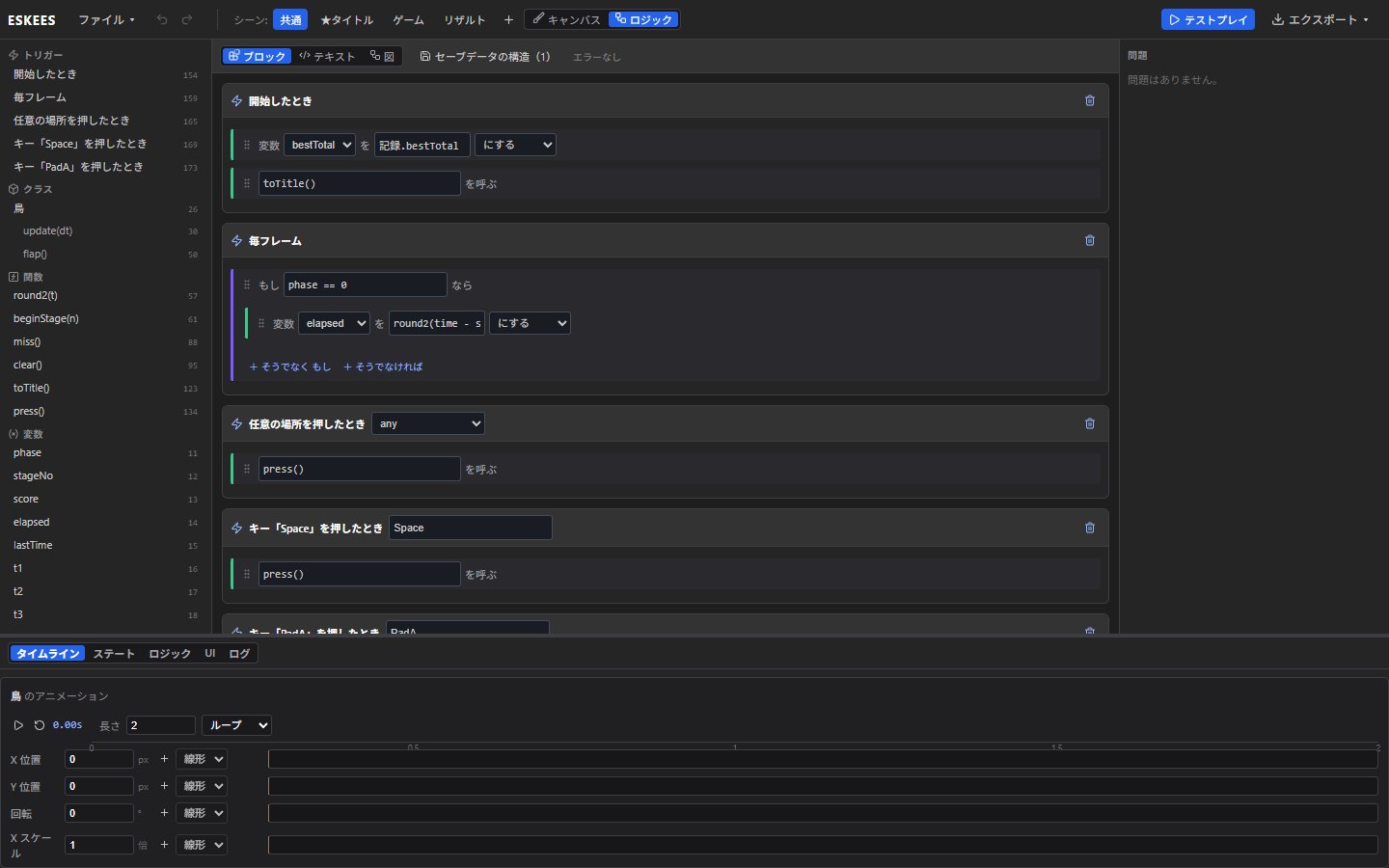
- 上部バーで「ロジック」を選ぶと、スクリプトの編集画面になります。表示形式は「ブロック」「テキスト」「図」の 3 種類です。どの形式で編集しても、同じスクリプトが変更されます。
- キャラクターを矢印キーで動かすだけなら、スクリプトは不要です。パーツを選択し、インスペクターの「キャラクター」で操作方法(8 方向・左右のみ・左右とジャンプ)を選びます。
- 「テストプレイ」を押すと、Player と同じ再生エンジンで動作を確認できます。終了するには Esc キーを押します。
5. 保存と公開
- 「ファイル ▾」→「プロジェクトを保存」で、こまめに保存してください。Studio はブラウザ上で動作し、作品をサーバーに送信しません。保存したファイル(.espj)は、「プロジェクトを開く…」で開くと編集を再開できます。
- 「エクスポート ▾」→「.eskx をエクスポート」で、プレイ用のファイルをエクスポートします。ロジックなどを使っていない場合は .emg になります。
- showcase の「作品を投稿」から、エクスポートしたファイルとサムネイルをアップロードします。投稿した作品は、誰でもブラウザで遊べるようになります。
困ったときは
- Undo は Ctrl+Z、Redo は Ctrl+Shift+Z です。
- パーツが表示されない場合は、上部バーのシーン(「共通」「★タイトル」など)を切り替えてみてください。シーンによって表示される内容が異なります。
- Studio はアルファ版のため、使いにくい部分が多く残っています。分かりにくかった点は、お問い合わせからお知らせください。